Geräteübersicht
Die Seite Geräteübersicht (unter https://eyeonit.org/devices) ist die zentrale Anlaufstelle für die Verwaltung aller registrierten Windows-Geräte. Hier erhalten Administratoren einen schnellen Überblick über den Status ihrer Flotte, können Geräte konfigurieren und detaillierte Informationen abrufen.
Tabellenübersicht
Die Haupttabelle listet alle verwalteten Geräte auf.
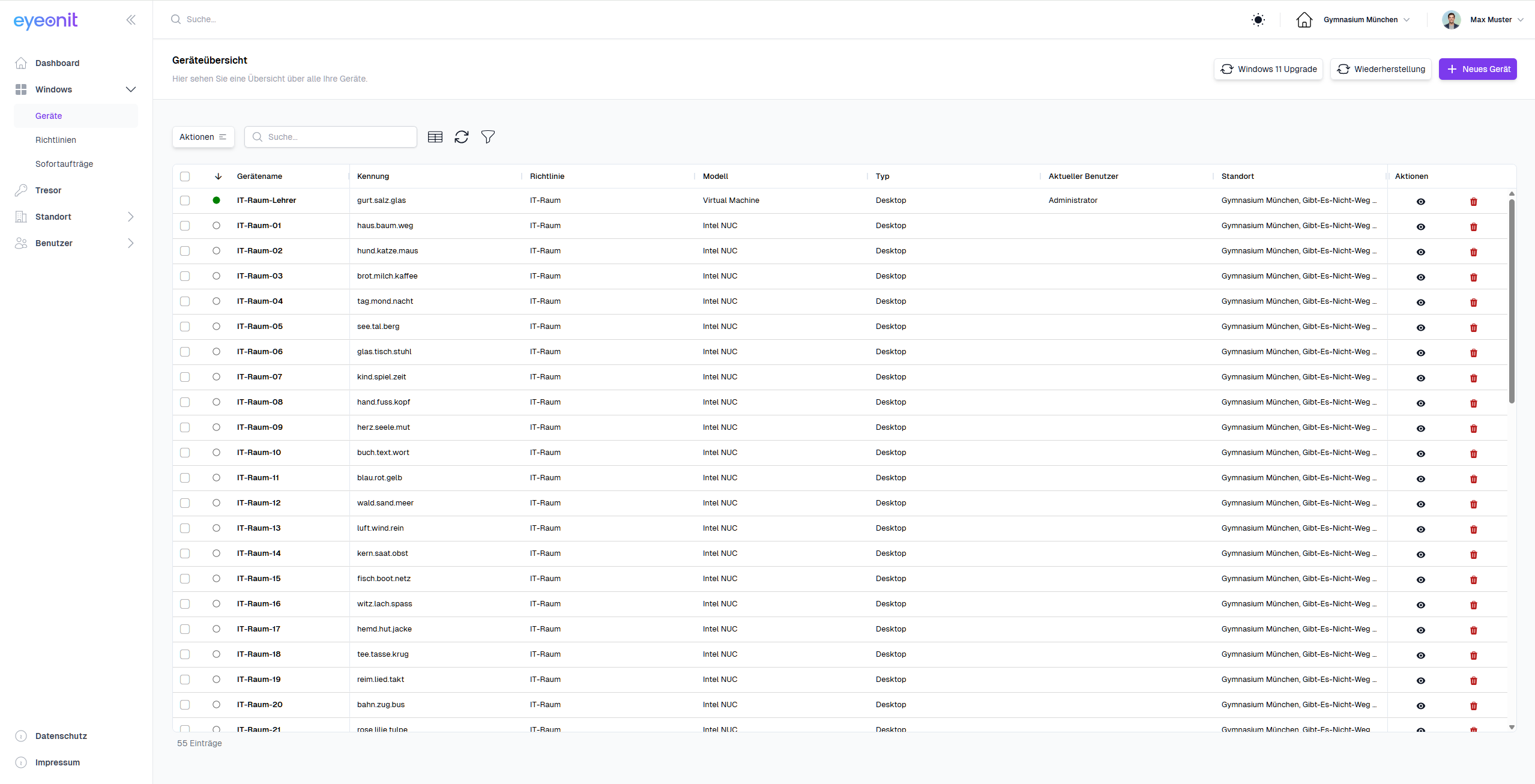
Jede Zeile repräsentiert ein Gerät mit den folgenden Standardspalten:
| Spalte | Beschreibung |
|---|---|
| Status | Ein Icon zeigt an, ob das Gerät online (grün) oder offline (grau/rot) ist. |
| Gerätename | Der Hostname des Geräts. Ein Klick darauf öffnet die Detailansicht. |
| Kennung | Eine einzigartige Kennung (z. B. drei Wörter), die das Gerät eindeutig identifiziert. |
| Richtlinie | Die aktuell zugewiesene Richtliniengruppe (z. B. "IT-Raum", "Verwaltung"). |
| Modell | Das Hardware-Modell des Geräts (z. B. "Intel NUC", "Surface Pro"). |
| Typ | Die Art des Geräts (z. B. Desktop, Laptop). |
| Aktueller Benutzer | Der Name des Benutzers, der aktuell am Gerät angemeldet ist. |
| Standort | Der zugewiesene physische oder organisatorische Standort. |
| Aktionen | Schnellzugriff auf Funktionen wie Details anzeigen (Auge-Symbol) und Löschen (Papierkorb-Symbol). |
Anpassung der Ansicht
Über das Spalten-Konfigurations-Icon  oben rechts können weitere Informationen eingeblendet werden.
Die verfügbaren Spalten im Detail:
| Spalte | Beschreibung |
|---|---|
| Agentversion | Die aktuell installierte Version des Eyeonit-Agents. |
| Arbeitsspeicher | Die Größe des verbauten RAMs (z. B. 16 GB). |
| Prozessor | Modell und Taktrate der CPU. |
| Betriebssystem | Das installierte OS (z. B. Windows 11 Pro). |
| Version | Die Build-Nummer des Betriebssystems. |
| IP-Adresse | Die aktuelle lokale IP-Adresse des Geräts. |
| Letztes Audit | Zeitstempel der letzten vollständigen Überprüfung. |
| Hinzugefügt am | Datum der Registrierung im System. |
| Garantie | Ablaufdatum der Garantie (sofern gepflegt). |
| Domäne | Zugehörige Active Directory Domäne. |
Globale Aktionen
Oberhalb der Tabelle finden Sie Aktionsbuttons für übergeordnete Aufgaben:
- Windows 11 Upgrade: Öffnet das Dashboard zur Verwaltung und Verteilung von Windows 11 Upgrades auf kompatible Geräte. Details finden Sie unter Windows 11 Upgrade.
- Wiederherstellung: Startet den Prozess zum Zurücksetzen (Reset) von Windows-Geräten. Details finden Sie unter Wiederherstellung.
- Neues Gerät: Startet den Prozess zum Hinzufügen eines neuen Geräts. Hier können Sie den Standort wählen und den passenden Installer herunterladen.
- Aktionen (Dropdown):
- CSV exportieren: Exportiert die aktuell selektierten Geräte als CSV-Datei.
- Spalten zurücksetzen: Setzt alle benutzerdefinierten Spalteneinstellungen auf den Standard zurück.
- Aktion ausführen: Führt eine Aktion auf den ausgewählten Geräten aus, beispielsweise die Aktivierung als Netzwerkknoten.
Listenansicht aktualisieren
Zwischen dem Suchfeld und dem Filter-Icon befindet sich der Reload-Button (Pfeil-Kreis), mit dem Sie die Geräteliste jederzeit manuell aktualisieren können.
Suche und Filter
Um spezifische Geräte schnell zu finden, stehen Ihnen zwei Werkzeuge zur Verfügung:
-
Suchfeld: Tippen Sie Namen, Kennungen oder andere Merkmale ein, um die Liste in Echtzeit zu filtern.
-
Filter-Sidebar (Trichter-Symbol): Ermöglicht präzise Filterung nach diversen Kriterien.
Für eine detaillierte Anleitung und eine Liste aller verfügbaren Filterkategorien, siehe die Seite Filterfunktion.
Gerätedetails
Für detaillierte Informationen zu einem einzelnen Gerät klicken Sie auf den Gerätenamen oder das Auge-Icon.
Weitere Informationen finden Sie auf der Seite Gerätedetails.