Erste Schritte mit eyeonit
Willkommen bei eyeonit! Diese Anleitung führt Sie durch die ersten wichtigen Schritte: von der Erstanmeldung über die Anpassung Ihres Profils bis hin zur Aktivierung der Zwei-Faktor-Authentifizierung für maximale Sicherheit.
Schritt 1: Die Erstanmeldung
Um auf Ihr eyeonit-Konto zuzugreifen, müssen Sie sich zunächst anmelden.
-
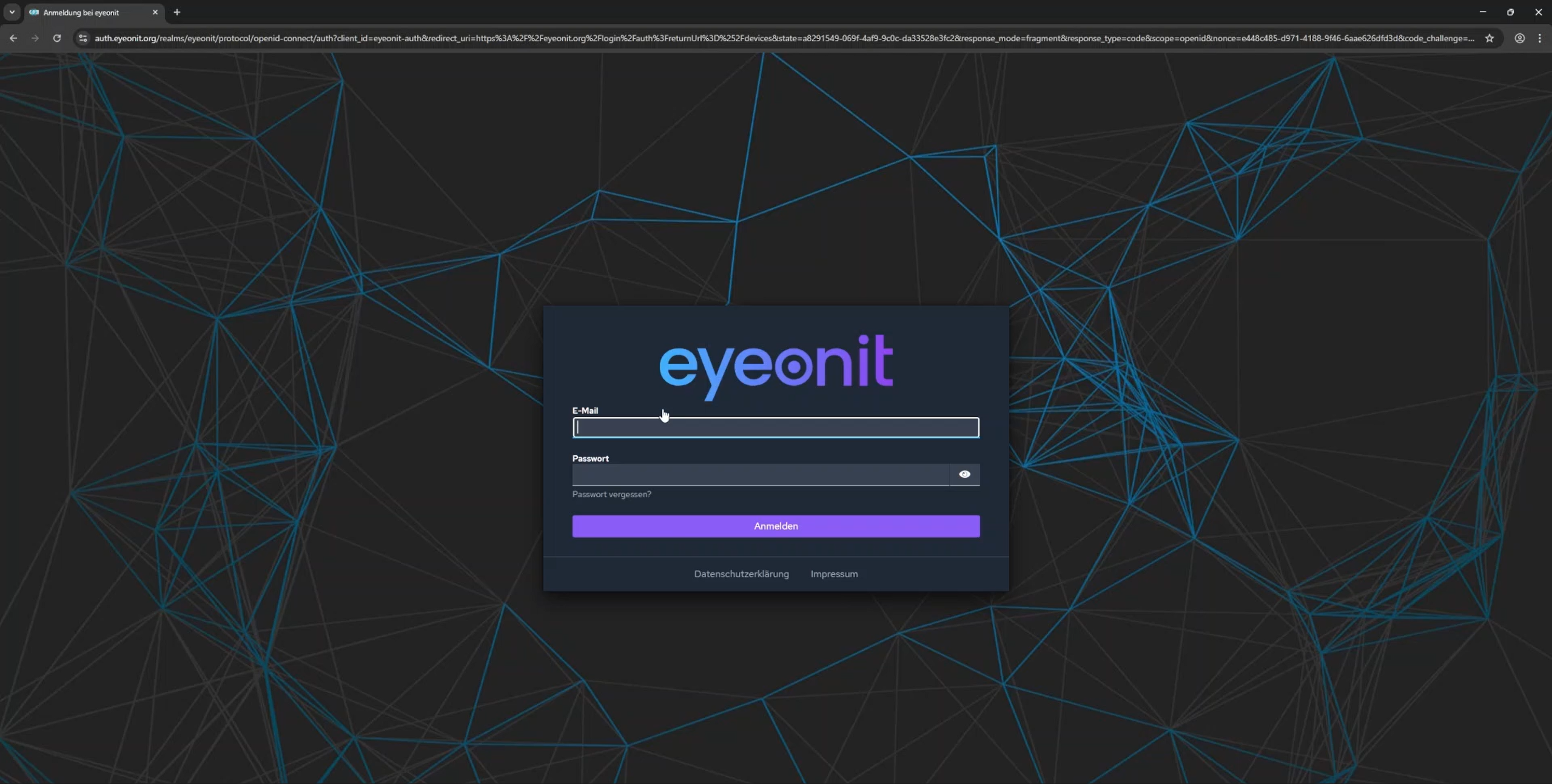
Rufen Sie die Webseite
https://auth.eyeonit.org/in Ihrem Browser auf. -
Geben Sie in der Anmeldemaske Ihre E-Mail-Adresse und Ihr Passwort ein, das für Sie hinterlegt wurde.
-
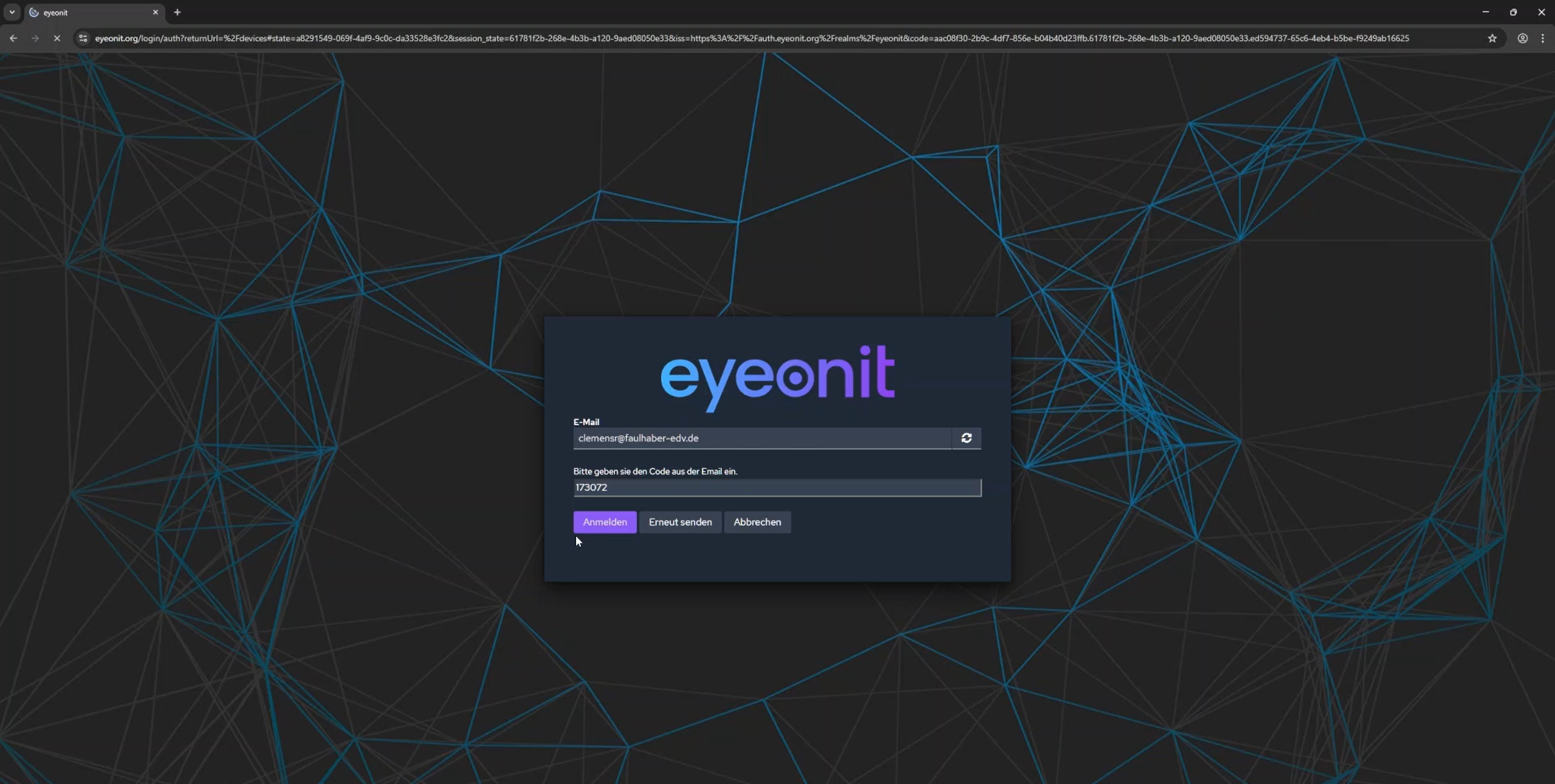
Nach dem Klick auf "Anmelden" werden Sie zur Eingabe eines Bestätigungscodes aufgefordert.
 E-Mail-Bestätigung
Sie erhalten automatisch eine E-Mail mit einem 6-stelligen Code. Überprüfen Sie bitte Ihr Postfach (und ggf. den Spam-Ordner).
-
Kopieren Sie diesen Code, fügen Sie ihn in das vorgesehene Feld ein und klicken Sie erneut auf "Anmelden".
Sie sind nun erfolgreich eingeloggt und befinden sich auf dem Dashboard.
Schritt 2: Die Benutzeroberfläche kennenlernen
Nach dem Login landen Sie standardmäßig auf dem Dashboard. Hier sehen Sie ein Zusammenfassung der Informationen über die Geräte ihrer Schule.
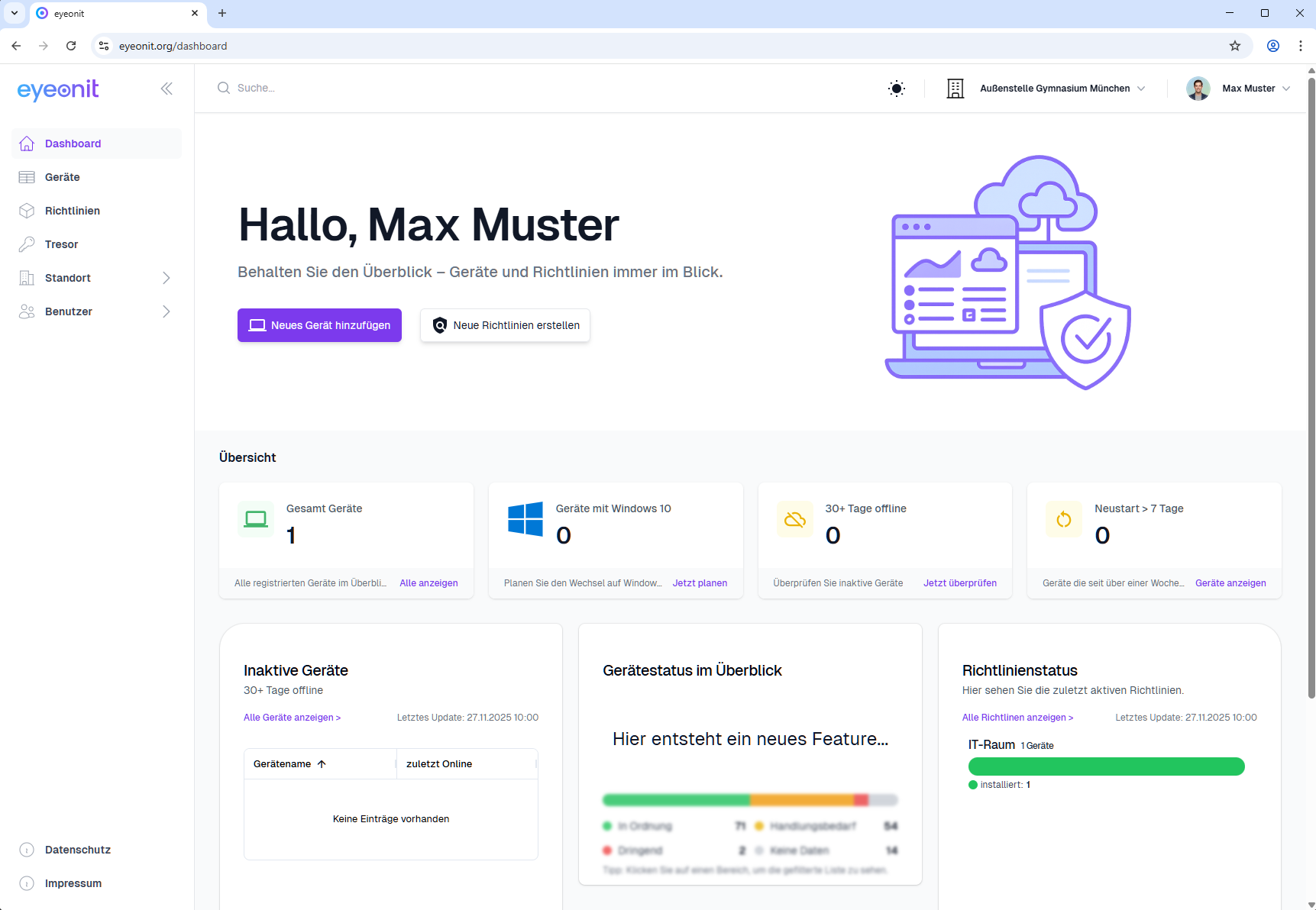
Ihnen ist die Ansicht zu hell oder zu dunkel? Oben rechts können Sie mit einem Klick auf das Mond- bzw. Sonnen-Symbol jederzeit zwischen dem hellen und dunklen Design wechseln.
Schritt 3: Profil-Einstellungen anpassen
Als Erstes empfehlen wir, Ihre Profilinformationen zu überprüfen und wichtige Sicherheitseinstellungen vorzunehmen.
- Klicken Sie oben rechts auf Ihren Namen, um das Menü zu öffnen.
- Wählen Sie den Punkt "Mein Profil".
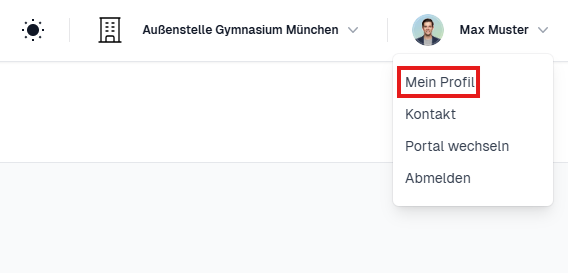
Auf der Profilseite können Sie:
- Persönliche Informationen wie Ihren Vor- und Nachnamen korrigieren.
- Ihr Passwort ändern.
- Die Zwei-Faktor-Sicherheit (2FA) aktivieren.
Wenn Sie Ihren Namen ändern, vergessen Sie nicht, unten auf der Seite auf den "Speichern"-Button zu klicken, damit die Änderungen übernommen werden.
Schritt 4: Zwei-Faktor-Authentifizierung (2FA) aktivieren
Für die bestmögliche Sicherheit Ihres Kontos empfehlen wir dringend die Aktivierung der Zwei-Faktor-Authentifizierung.
2FA im Profil aktivieren
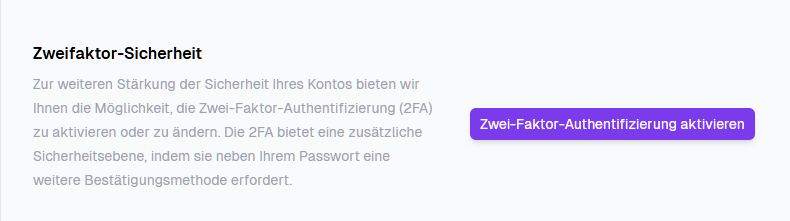
- Klicken Sie im Abschnitt "Zweifaktor-Sicherheit" auf den Button "Zwei-Faktor-Authentifizierung aktivieren".
- Bestätigen Sie die Abfrage mit "Ja".
2FA einrichten (beim nächsten Login)
Die eigentliche Einrichtung erfolgt bei Ihrer nächsten Anmeldung. Melden Sie sich dazu einmal ab in dem Sie rechts oben auf Ihren Namen und wählen Sie Abmelden aus. Melden Sie sich wie vorher beschrieben erneut an. Nach der Eingabe Ihres E-Mail-Codes werden Sie dann zum Einrichtungsbildschirm für 2FA weitergeleitet.
Sie benötigen eine Authenticator-App auf Ihrem Smartphone (z.B. Google Authenticator, Microsoft Authenticator, Authy).
- Öffnen Sie Ihre Authenticator-App und wählen Sie die Option, ein neues Konto hinzuzufügen.
- Scannen Sie den QR-Code, der auf dem eyeonit-Bildschirm angezeigt wird.
Falls das Scannen nicht möglich ist, klicken Sie auf den Link "Sie können den QR-Code nicht scannen?". Sie erhalten dann einen Schlüssel, den Sie manuell in Ihrer App eingeben können.
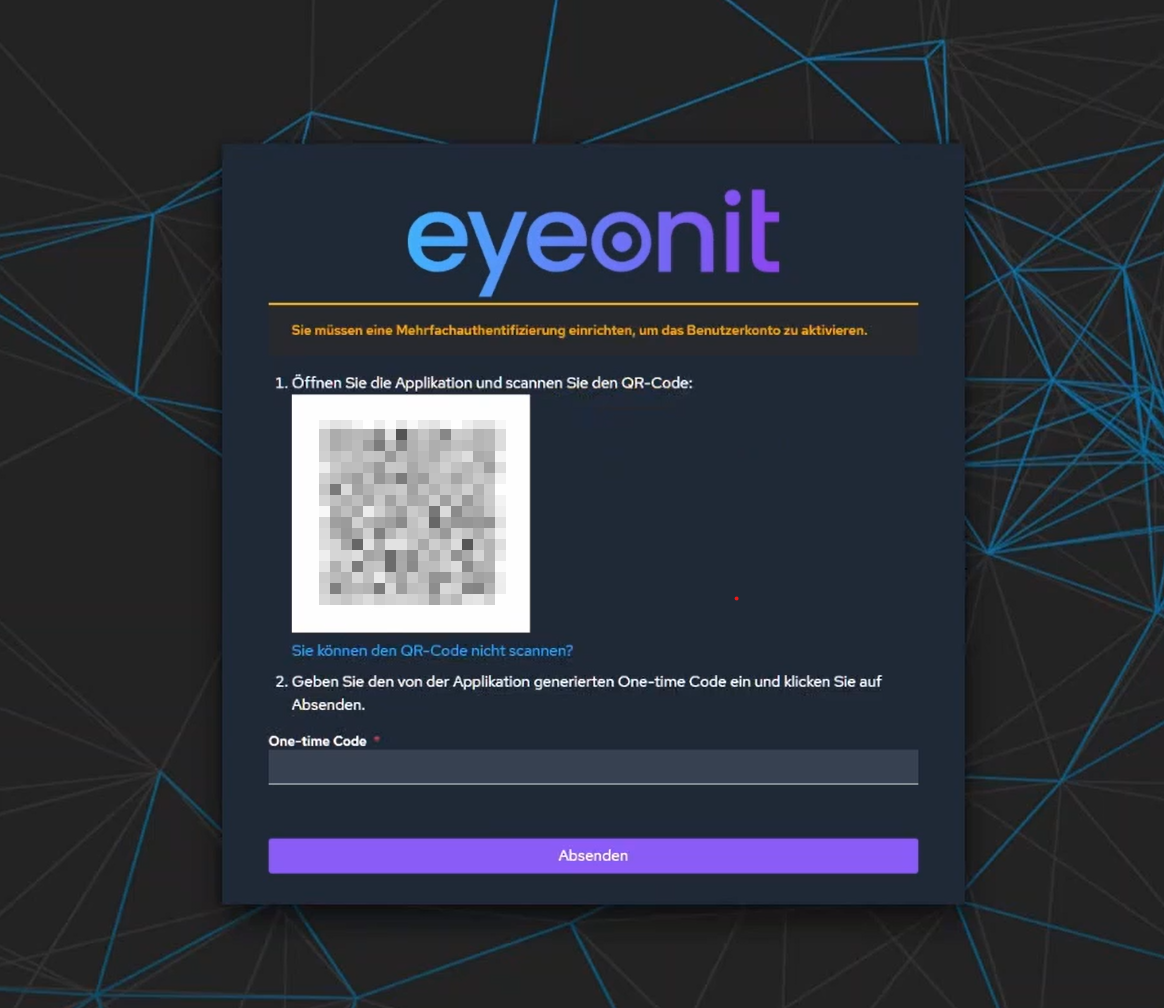
- Ihre App generiert nun einen 6-stelligen, zeitbasierten Code. Geben Sie diesen "One-time Code" in das Feld bei eyeonit ein.
- Klicken Sie auf "Absenden", um die Einrichtung abzuschließen.
Schritt 5: Überprüfung und Abschluss
Herzlichen Glückwunsch! Ihr Konto ist nun durch einen zweiten Faktor geschützt.
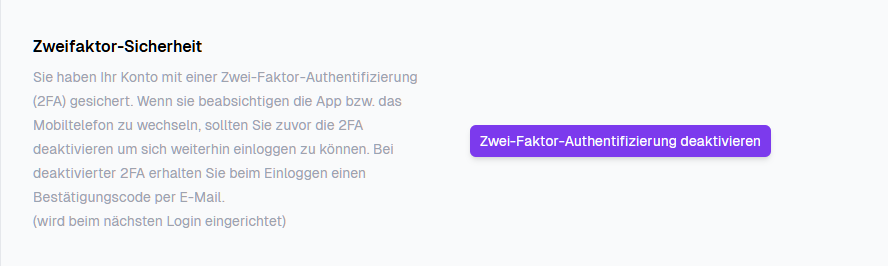
Wenn Sie jetzt erneut auf "Mein Profil" gehen, sehen Sie, dass die 2FA aktiv ist. Der Button lautet nun "Zwei-Faktor-Authentifizierung deaktivieren".
Sie haben die Ersteinrichtung erfolgreich abgeschlossen und können nun alle Funktionen von eyeonit sicher nutzen.