Programme
Die Installation und Verwaltung von Drittanbieter-Software ist eine Kernfunktion von Eyeonit. Über Programme können Sie Anwendungen zentralisiert auf Ihren Windows-Geräten verteilen und aktuell halten.
Das System greift dabei auf einen stetig wachsenden App-Katalog zurück. Sollten Sie eine benötigte Anwendung nicht finden, können Sie diese bequem über das Kontaktformular anfragen. Unser Team wird die Anwendung dann skripten, testen und schnellstmöglich für Sie bereitstellen.
Rollout-Methoden
Programme können auf zwei Arten verteilt werden:
- Richtlinien: Für eine dauerhafte Zuweisung und automatische Installation auf neuen Geräten.
- Sofortaufträge: Für eine einmalige Installation auf ausgewählten Geräten.
Installationskontext
Eyeonit installiert Anwendungen in der Regel im Kontext des Systembenutzers. Das bedeutet:
- Es muss kein Benutzer angemeldet sein, um die Software zu installieren.
- Die Installation erfolgt im Hintergrund und stört den Anwender nicht.
Ausnahmen: Einige wenige Anwendungen müssen spezifisch in das Benutzerprofil installiert werden (z.B. bestimmte Add-ins). Diese werden automatisch installiert, sobald sich der Benutzer am Gerät anmeldet.
Konfigurationsoptionen
Je nach Programm stehen verschiedene Optionen zur Verfügung:
- Desktop Symbol erstellen: Sie können für jede Installation individuell entscheiden, ob ein Desktop-Icon erstellt werden soll oder nicht. Dies hilft, den Desktop der Benutzer übersichtlich zu halten.
- Updates automatisch verwalten: Wenn aktiviert, kümmert sich Eyeonit automatisch um das Einspielen von Updates für diese Anwendung.
- Eingabefelder: Manche Programme erfordern zusätzliche Eingaben wie Lizenzschlüssel. Diese Felder können manuell ausgefüllt oder direkt aus dem Tresor gespeist werden.
Beispiele
Hier sehen Sie einige Beispiele für verschiedene Programm-Konfigurationen:
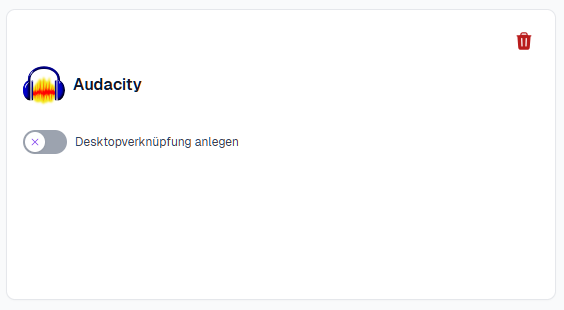
App ohne Desktop-Symbol

In diesem Beispiel wird ein Programm installiert, ohne dass das System ein Desktop-Icon anlegt. Dies ist nützlich für Hintergrunddienste oder Tools, die selten direkt vom Benutzer gestartet werden müssen.
Standard App mit Desktop-Symbol
Dies ist der Standardfall: Die Anwendung wird installiert und ein Icon wird auf dem Desktop des Benutzers platziert, um einen schnellen Zugriff zu ermöglichen.
App mit Eingabefeldern
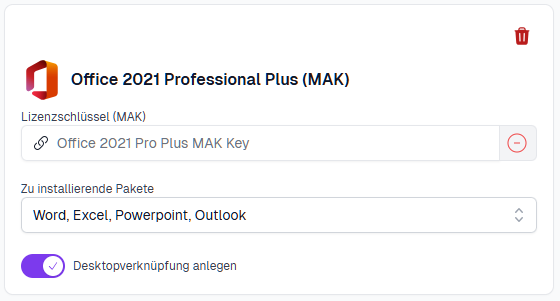
Einige Anwendungen benötigen spezifische Parameter. In diesem Beispiel sehen Sie ein Feld für einen MAK Key (Multiple Activation Key). Anstatt den Schlüssel hier einzutippen, können Sie auch einen Eintrag aus dem Tresor verknüpfen, um den Schlüssel sicher und zentral verwaltet einzufügen.
Updates verwalten
Hier sehen Sie den Unterschied zwischen aktivierten und deaktivierten automatischen Updates.
Updates automatisch verwalten: Aktiv
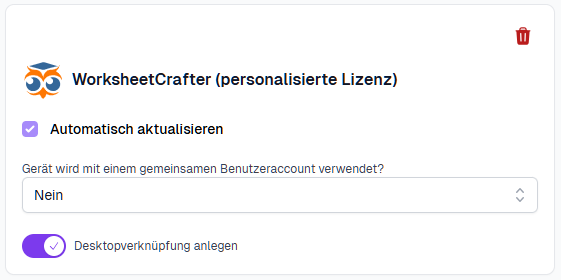
Bei dieser Konfiguration ist die Option "Updates automatisch verwalten" aktiviert. Das bedeutet, dass Eyeonit prüft, ob neue Versionen verfügbar sind, und diese automatisch auf den Zielgeräten installiert.
Updates automatisch verwalten: Inaktiv
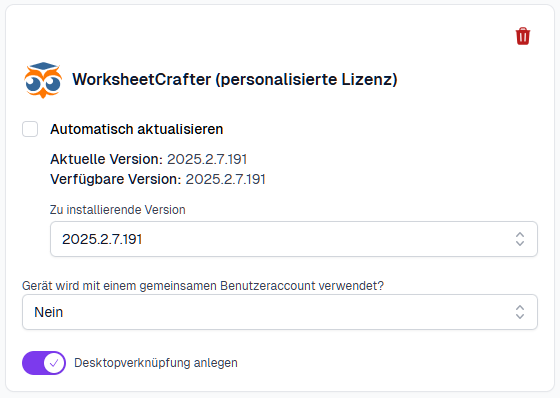
Hier ist die Option deaktiviert. Updates müssen manuell genehmigt oder verteilt werden.