Netzwerkknoten aktivieren
Ein Netzwerkknoten verteilt Dateien innerhalb des lokalen Netzwerks und reduziert dadurch die Belastung der Internetverbindung. Sie können ein oder mehrere Windows-Geräte gleichzeitig als Netzwerkknoten aktivieren.
Funktionsweise
Jedes verwaltete Gerät erhält eine Liste der verfügbaren Netzwerkknoten. Zu jedem Netzwerkknoten enthält diese Liste sowohl die lokale IP-Adresse als auch die externe WAN-IP-Adresse.
Das Gerät prüft zunächst, ob Netzwerkknoten mit derselben WAN-IP-Adresse verfügbar sind. Eine übereinstimmende WAN-IP deutet darauf hin, dass sich das Gerät und die Netzwerkknoten im selben lokalen Netzwerk befinden. Anschließend prüft das Gerät kurz, welche dieser Netzwerkknoten über ihre lokale IP-Adresse tatsächlich erreichbar sind.
- Ist mindestens ein Netzwerkknoten erreichbar, bezieht das Gerät die benötigten Pakete über diesen Netzwerkknoten.
- Ist keiner der Netzwerkknoten mit derselben WAN-IP erreichbar, wartet das Gerät zehn Minuten. Nach Ablauf dieser Karenzzeit darf es die Pakete eigenständig direkt herunterladen.
- Gibt es keinen Netzwerkknoten mit derselben WAN-IP, befindet sich das Gerät vermutlich außerhalb des Schulnetzwerks. In diesem Fall darf es die Pakete ohne Karenzzeit sofort direkt herunterladen.
Voraussetzungen
Das Gerät sollte dauerhaft eingeschaltet, mit dem Netzwerk verbunden und online sein. Neustarts, das Ausschalten des Geräts oder Netzwerkunterbrechungen können die Verfügbarkeit des Netzwerkknotens beeinträchtigen.
Für einen stabilen Betrieb werden mindestens 100 GB freier Speicherplatz empfohlen.
Netzwerkknoten aktivieren
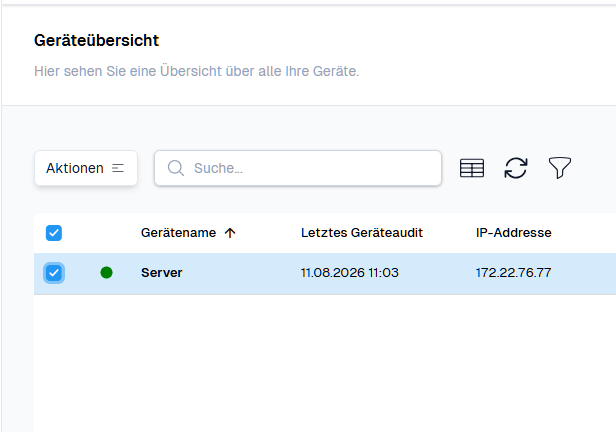
1. Geräte auswählen
Öffnen Sie die Geräteübersicht und markieren Sie das Gerät oder die Geräte, die als Netzwerkknoten eingesetzt werden sollen.
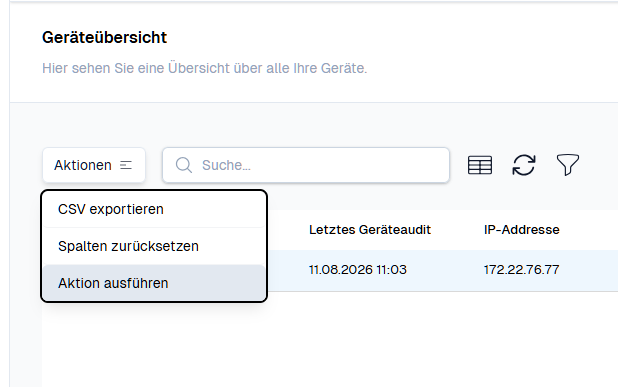
2. Aktion starten
Klicken Sie auf Aktionen und wählen Sie Aktion ausführen aus.
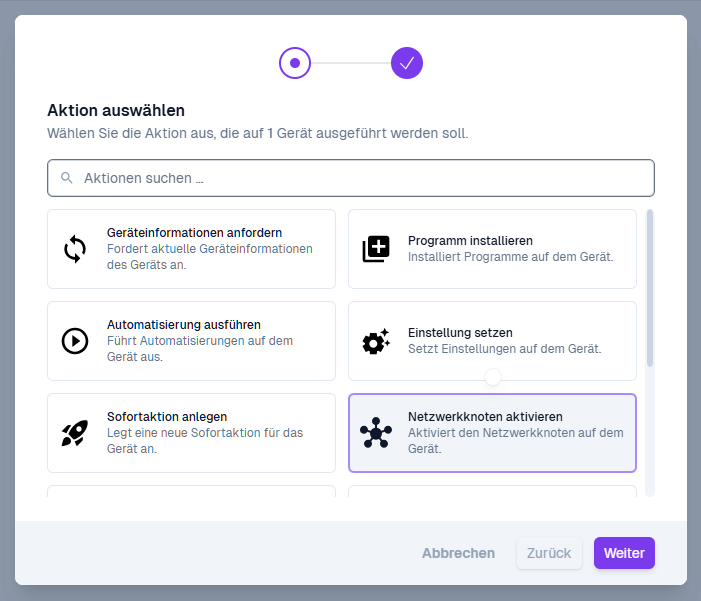
3. Netzwerkknoten aktivieren
Wählen Sie im Dialog die Aktion Netzwerkknoten aktivieren aus und klicken Sie auf Weiter.
4. Zusammenfassung prüfen
Prüfen Sie die ausgewählte Aktion, die betroffenen Geräte und mögliche Warnungen. Klicken Sie anschließend auf Befehl ausführen, um die Aktivierung zu starten.
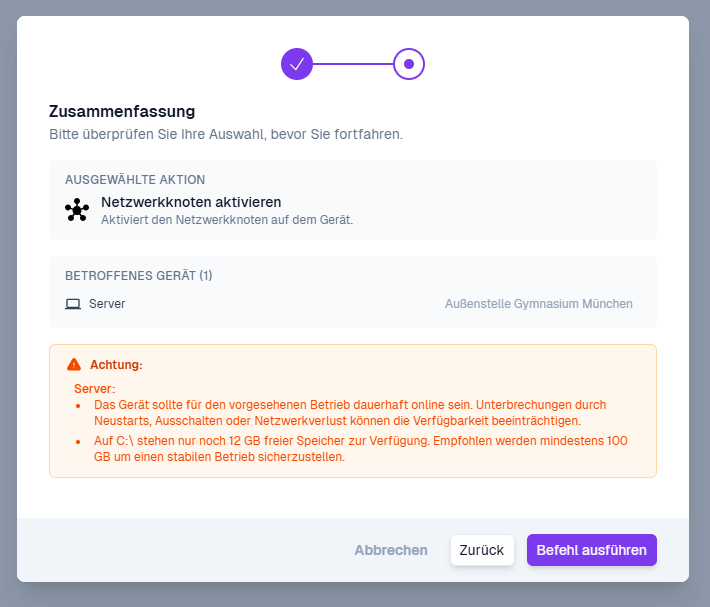
Eyeonit weist in der Zusammenfassung darauf hin, wenn ein ausgewähltes Gerät die Empfehlungen für den Betrieb nicht erfüllt, beispielsweise wenn weniger als 100 GB freier Speicherplatz verfügbar sind. Prüfen Sie diese Hinweise vor der Aktivierung.
Die Warnungen verhindern die Aktivierung nicht. Wenn Sie auf Befehl ausführen klicken, wird der Netzwerkknoten dennoch aktiviert.
5. Aktivierung kontrollieren
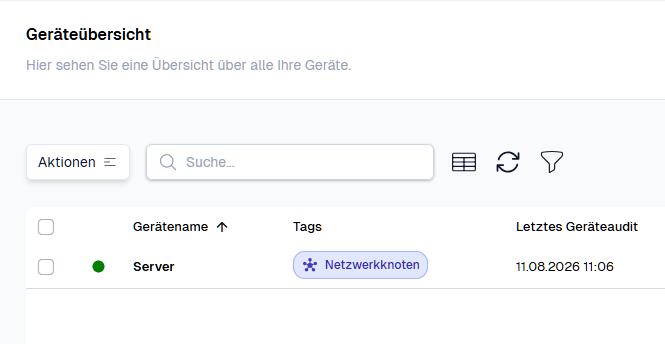
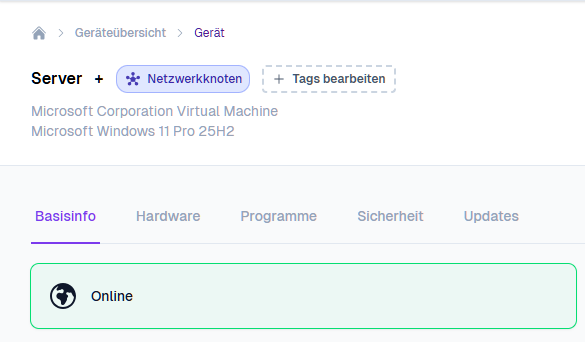
Nach der erfolgreichen Aktivierung wird das Tag Netzwerkknoten beim Gerät angezeigt. Sie sehen das Tag sowohl in der Geräteübersicht als auch in den Gerätedetails.