Filterfunktion
Die Filterfunktion ermöglicht es Administratoren, die Liste der Windows-Geräte gezielt nach spezifischen Kriterien einzugrenzen. Dies ist besonders nützlich bei der Verwaltung großer Geräteflotten, um schnell relevante Systeme zu identifizieren.
Zugriff auf den Filter
Die Filteroptionen befinden sich in einer ausklappbaren Seitenleiste am rechten Bildschirmrand.
- Öffnen Sie die Geräteübersicht.
- Klicken Sie auf das Trichter-Symbol (Filter-Icon) rechts neben der Suchleiste.
- Die Filter-Sidebar öffnet sich.
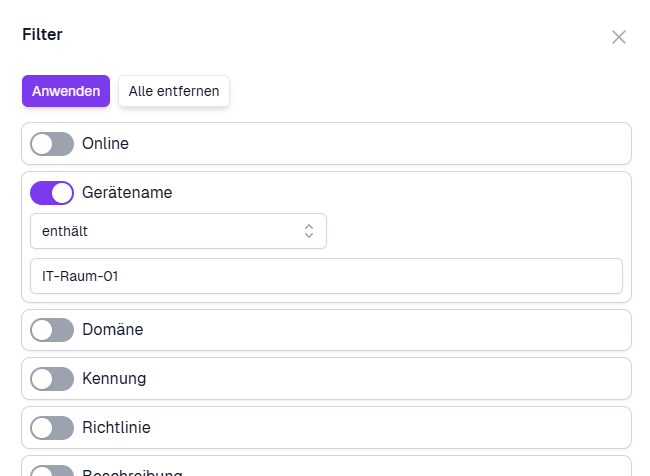
Nutzung der Filter
Das Filtersystem ist modular aufgebaut. Standardmäßig sind alle Filterkategorien deaktiviert.
1. Filter aktivieren
Neben jeder Kategorie befindet sich ein Umschalter (Toggle). Aktivieren Sie diesen, um nach dem entsprechenden Kriterium zu filtern.
2. Operator wählen
Nach der Aktivierung erscheint ein Dropdown-Menü für den Vergleichsoperator. Die verfügbaren Operatoren hängen vom Datentyp ab:
- Textfelder (z. B. Gerätename, Beschreibung):
- Enthält / Enthält nicht
- Beginnt mit / Endet mit
- Gleich / Ungleich
- Zahlenfelder (z. B. Arbeitsspeicher):
- Gleich
- Kleiner als / Größer als
3. Wert eingeben
Geben Sie den gesuchten Wert in das Eingabefeld ("Suchtext") ein.
4. Anwenden
Die Filterung erfolgt nicht automatisch während der Eingabe.
- Klicken Sie oben in der Sidebar auf den lila Button "Anwenden", um die Filter zu aktivieren.
- Die Liste der Geräte aktualisiert sich, und die Sidebar schließt sich.
Das Filter-Icon wird lila hinterlegt, sobald ein Filter aktiv ist. Dies dient als visueller Indikator dafür, dass die angezeigte Geräteliste derzeit gefiltert wird.
Verfügbare Filterkategorien
Es stehen diverse Kategorien zur Verfügung, um Geräte präzise zu selektieren:
Identifikation
- Gerätename: Hostname des Computers
- Domäne: Zugehörige Active Directory Domäne
- Kennung: Eindeutige Wort-Kombination
- Beschreibung: Hinterlegte Beschreibungstexte
Hardware
- Arbeitsspeicher (GB): RAM-Größe
- Prozessor: CPU-Modell
- Modell: Hardware-Modellbezeichnung
- Hersteller: Gerätehersteller
- Typ: Gerätetyp (z. B. Desktop, Laptop)
Software & Status
- Device Status: Online / Offline Status
- Betriebssystem: Name des OS
- Agentversion: Installierte Version des Eyeonit-Agents
Management & Standort
- Richtlinie: Zugewiesene Richtliniengruppe
- Aktueller Benutzer: Angemeldeter Benutzer
- Standort: Physischer Standort
Zeitstempel & Technik
- Garantie: Ablaufdatum
- Betriebszeit: Aktuelle Uptime
- IP-Adresse: Lokale IP
- Letztes Geräteaudit: Zeitpunkt der letzten Überprüfung
- Hinzugefügt am: Registrierungsdatum
Filter zurücksetzen
Um alle aktiven Filter zu löschen und die vollständige Geräteliste anzuzeigen:
- Öffnen Sie erneut die Filter-Sidebar.
- Klicken Sie auf den Button "Alle entfernen" (neben dem "Anwenden"-Button).